Таможенное оформление в стране отправления: что важно знать бизнесу

Автор: | 22 апреля 2026
Таможенное оформление в стране отправления: что важно знать бизнесу

Как бизнесу подготовиться к оформлению груза при отправке

Выход на внешние рынки уже не выглядит чем‑то редким: даже небольшие интернет‑магазины регулярно отправляют за границу партии одежды, запчастей или электроники. В этот момент предприниматель сталкивается с тем, что без грамотной работы с документами груз просто не выпустят к покупателю. На старте легко растеряться: требования кажутся запутанными, правила часто обновляются, а ошибки стоят денег и времени. Тем не менее при спокойном разборе по шагам процедура становится понятнее и управляемее, даже для компании без собственного штатного логиста.

Что включает подготовка до границы

Первый этап — разобраться, какие сведения нужны контролирующим органам и кто будет вашим проводником в этом процессе. Часть операций можно вести самостоятельно, особенно при регулярных поставках однотипного товара. Но многие компании, особенно на старте, подключают брокера, чтобы не держать внутри штата отдельного специалиста и не изучать десятки норм, регламентов и писем ведомств. При выборе партнёра стоит ориентироваться не только на цену, но и на структуру услуг, чтобы понимать, за что именно вы платите.

Минимальный набор документов

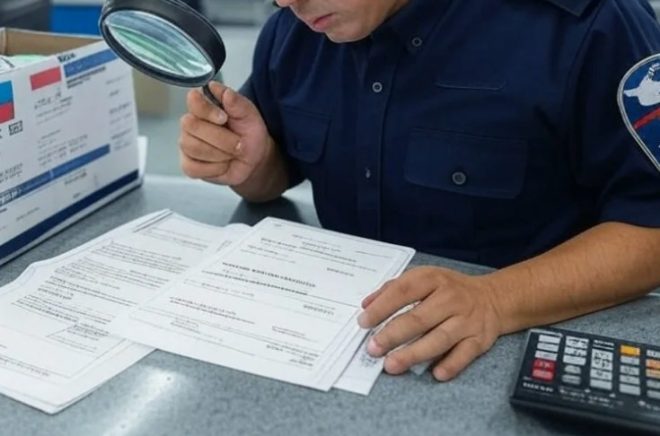
Даже простая поставка требует тщательно собранного пакета бумаг, и к каждому элементу этого набора обычно предъявляются формальные требования. Как правило, экспортеру понадобится коммерческий инвойс с описанием и стоимостью товара, упаковочный лист, договор с контрагентом, транспортные документы и, при необходимости, сертификаты происхождения и соответствия. Любые расхождения в этих данных могут привести к дополнительным запросам и задержкам, особенно если инспектору покажется подозрительной стоимость или описание груза.

  • Инвойс с полным перечнем позиций и итоговой стоимостью партии.
  • Упаковочный лист с количеством мест, весом и габаритами.
  • Внешнеторговый контракт с указанием условий поставки по Инкотермс.
  • Сертификаты и разрешения для продукции, подпадающей под обязательный контроль.
  • Транспортные документы: накладная, коносамент или авиагрузовая накладная.
Читать статью  как уложить волосы мужчине

Компании, которые часто отправляют однотипные грузы, обычно формируют стандартные шаблоны инвойсов и листов, чтобы снижать вероятность ошибок. При разовых поставках лучше перепроверить каждый пункт: неправильно указанный код товара или нестыковка по количеству мест между инвойсом и транспортными документами часто становится причиной запросов и простоя на складе временного хранения. Поэтому руководителю стоит наладить внутренний чек‑лист проверки данных до передачи их брокеру или перевозчику.

Роль цифровых сервисов и брокеров

Сегодня большая часть взаимодействия с контролирующими органами проходит через электронные системы, и бизнесу приходится учитывать это уже на этапе планирования поставки. Компании, которые выстраивают регулярные экспортные потоки, чаще всего подключают интеграцию своих учетных систем с кабинетом участника ВЭД, чтобы не вводить данные вручную. Малый бизнес, который только пробует экспорт, обычно идёт другим путём и передаёт оформление специализированным компаниям, работающим в связке с службами доставки и складами временного хранения.

Как выбрать помощника по оформлению

На рынке работает множество игроков: от глобальных логистических операторов до узкоспециализированных бюро, которые ориентируются на конкретные направления. Одни выстраивают сервис по модели «под ключ», включая подбор оптимального маршрута, расчёт платежей и отслеживание груза. Другие берут на себя только подготовку и подачу декларации, оставляя переговоры с перевозчиками на стороне клиента. Для малого и среднего бизнеса часто удобнее объединённый сервис: когда один исполнитель отвечает и за доставку, и за взаимодействие с контролирующими органами, и за коммуникацию в спорных ситуациях.

  • Сравните тарифы и структуру услуг нескольких игроков, например крупных операторов экспресс‑доставки и профильных брокеров.
  • Уточните, включён ли расчёт платежей и консультирование по коду товара в базовую ставку.
  • Обратите внимание на опыт работы по вашим товарным группам и направлениям.
  • Проверьте, как устроена поддержка: есть ли выделенный менеджер и горячая линия.
Читать статью  как очистить желудок от еды

Если бизнесу нужен более глубокий формат сопровождения, можно обратиться к компаниям, которые совмещают международную логистику и таможенное оформление в стране отправления и берут на себя координацию всех этапов от забора груза до выпуска. Такой подход снижает риск, что документы, подготовленные перевозчиком, будут расходиться с данными в декларации. Крупные игроки дополнительно предлагают онлайн‑кабинеты, где видно статус груза, суммы начисленных платежей и историю предыдущих поставок, что удобно для бухгалтерии и финансового планирования.

Ключевые риски и как их снизить

Даже при аккуратной подготовке данных экспортёр сталкивается с тем, что правила меняются, а контроль становится более пристальным. В последнее время больше внимания уделяется валидации стоимости и описания товара: инспекторы сравнивают заявленные параметры с отраслевыми справочниками и статистикой по рынку. Светотехника, электроника, одежда известных брендов — в этих категориях вероятность детальной проверки особенно высока. В зону риска попадают и грузы, которые идут через страны с повышенным уровнем контроля или сложной санкционной повесткой.

Типичные ошибки бизнеса

Большинство проблем укладывается в несколько повторяющихся сценариев, с которыми регулярно сталкиваются брокеры и логисты. Часть из них связана с банальной невнимательностью, когда сотрудник копирует старый инвойс и забывает обновить артикулы или цены. Другая часть — с неправильным выбором кода товара: предприниматель ориентируется на описание из каталога поставщика, а не на классификацию по ТН ВЭД. Иногда к задержкам приводит и спешка: документы передают перевозчику в последний момент, и у него просто не остаётся времени на проверку и корректировку.

Чтобы снизить вероятность проблем, бизнесу стоит вести внутренний реестр используемых кодов и регулярно обновлять его с помощью консультаций профильных специалистов. При планировании новых товарных категорий полезно заранее запросить расчёт платежей и примерную схему сопровождения, а не выяснять всё в день отправки. Там, где речь идёт о сложной технике или товарах двойного назначения, без персональной экспертизы специализированной компании риск ошибок особенно высок, поэтому расходы на её услуги обычно окупаются за счёт экономии времени и снижения дополнительных платежей.

Читать статью  """""""""""""""""""""""""""""""

Ваш верный компьютер на Windows 7 начал капризничать? Медленная работа, постоянные ошибки, навязчивые вирусы, или просто желание """"""""""""""""""""""""""""""""""""""""""""""""""""""""""""""""начать с чистого листа""""""""""""""""""""""""""""""""""""""""""""""""""""""""""""""""? Не спешите выбрасывать его на свалку истории! Переустановка операционной системы – это мощный инструмент, который может вернуть вашему ПК былую скорость и стабильность․ И самое главное: вы можете сделать это самостоятельно, даже если никогда не заглядывали в таинственный BIOS․ Приготовьтесь, ведь сегодня мы шаг за шагом расскажем, как переустановить Windows 7 через BIOS, превратившись из обычного пользователя в настоящего IT-героя!

Почему переустановка Windows 7 – это спасение?

Со временем любая операционная система накапливает """"""""""""""""""""""""""""""""""""""""""""""""""""""""""""""""мусор"""""""""""""""""""""""""""""""""""""""""""""""""""""""""""""""": временные файлы, остатки удаленных программ, ошибки в реестре, а иногда и незваных гостей в виде вирусов․ Все это приводит к замедлению работы, зависаниям и общему снижению производительности․ Переустановка Windows 7 – это не просто """"""""""""""""""""""""""""""""""""""""""""""""""""""""""""""""перезагрузка"""""""""""""""""""""""""""""""""""""""""""""""""""""""""""""""", а глубокая очистка, которая позволяет:

Вернуть былую скорость: Система будет работать так же быстро, как в первый день․ Избавиться от вирусов: Полное форматирование диска гарантирует удаление всех вредоносных программ․ Решить системные ошибки: Исправить проблемы, которые невозможно устранить стандартными средствами․ Начать с чистого листа: Установить только нужные программы и настройки․Подготовка к операции: Не пропустите этот этап!

Прежде чем приступить к этому увлекательному приключению, крайне важно тщательно подготовиться․ Пропуск любого из этих шагов может привести к потере данных или невозможности завершить установку․

Спасите свои файлы! Резервное копирование данных

Это самый важный шаг! Переустановка Windows 7 часто включает форматирование системного диска, что означает безвозвратную потерю всех данных на нем․ Обязательно скопируйте все ценные файлы (документы, фотографии, видео, музыку) на внешний жесткий диск, USB-флешку или в облачное хранилище․

Не забудьте о """"""""""""""""""""""""""""""""""""""""""""""""""""""""""""""""мозгах"""""""""""""""""""""""""""""""""""""""""""""""""""""""""""""""" вашего оборудования: Драйверы

После установки Windows 7, многие компоненты вашего ПК (видеокарта, звуковая карта, сетевая карта, чипсет) могут работать некорректно или не работать вовсе без соответствующих драйверов․ Заранее скачайте их с официальных сайтов производителей вашего оборудования (материнской платы, видеокарты и т․д․) и сохраните на флешке или внешнем диске․

Инструмент для установки: Диск или флешка с Windows 7

Вам понадобится установочный носитель с Windows 7․ Это может быть:

Загрузочный DVD-диск: Если у вашего компьютера есть DVD-привод․ Загрузочная USB-флешка: Самый популярный и удобный способ для современных ПК․ Для ее создания вам понадобится образ Windows 7 (файл ․ISO) и специальная программа (например, Rufus или Windows USB/DVD Download Tool)․Ключ к успеху: Лицензионный ключ Windows 7

Найдите свой лицензионный ключ Windows 7․ Он может быть на наклейке на корпусе ПК/ноутбука, в коробке с диском или в электронном письме, если вы покупали цифровую версию․

Шаг 1: Доступ к BIOS/UEFI – Тайная дверь в сердце вашего ПК

BIOS (Basic Input/Output System) или его современный преемник UEFI – это микропрограмма, которая запускается первой при включении компьютера․ Именно здесь мы укажем ПК, откуда ему следует загружаться – с DVD-диска или USB-флешки․

Перезагрузите компьютер․ Во время загрузки, сразу после включения, многократно нажимайте определенную клавишу․ Эта клавиша зависит от производителя вашей материнской платы или ноутбука․ Самые распространенные: Del (Delete) F2 F10 F12 Иногда: Esc, F1, F8․

На экране обычно появляется короткое сообщение, указывающее, какую клавишу нажать для входа в Setup (BIOS) или Boot Menu․ Если вы не успели заметить, попробуйте поочередно самые популярные․

Вы попали в меню BIOS/UEFI․ Интерфейс может отличаться, но логика везде похожа․Шаг 2: Настройка порядка загрузки (Boot Order)

Теперь нам нужно указать компьютеру, что в первую очередь он должен пытаться загрузиться с вашего установочного носителя․

Найдите раздел """"""""""""""""""""""""""""""""""""""""""""""""""""""""""""""""Boot"""""""""""""""""""""""""""""""""""""""""""""""""""""""""""""""" (Загрузка) или """"""""""""""""""""""""""""""""""""""""""""""""""""""""""""""""Boot Order"""""""""""""""""""""""""""""""""""""""""""""""""""""""""""""""" (Порядок загрузки) / """"""""""""""""""""""""""""""""""""""""""""""""""""""""""""""""Boot Priority"""""""""""""""""""""""""""""""""""""""""""""""""""""""""""""""" (Приоритет загрузки)․ Иногда он может быть в разделах """"""""""""""""""""""""""""""""""""""""""""""""""""""""""""""""Advanced BIOS Features"""""""""""""""""""""""""""""""""""""""""""""""""""""""""""""""" или """"""""""""""""""""""""""""""""""""""""""""""""""""""""""""""""System Configuration""""""""""""""""""""""""""""""""""""""""""""""""""""""""""""""""․ Измените порядок загрузки․ Переместите ваш DVD-привод (если используете диск) или USB-накопитель (если используете флешку) на первое место в списке загрузочных устройств․ Используйте клавиши, указанные в подсказках BIOS (обычно это стрелки вверх/вниз для перемещения и F5/F6 или +/- для изменения порядка)․ Сохраните изменения и выйдите из BIOS․ Обычно это делается нажатием клавиши F10, после чего нужно подтвердить сохранение (Save and Exit)․

Компьютер перезагрузится и теперь попытается загрузиться с вашего установочного носителя․

Шаг 3: Запуск установки Windows 7

Если все сделано правильно, после перезагрузки вы увидите сообщение вроде """"""""""""""""""""""""""""""""""""""""""""""""""""""""""""""""Press any key to boot from CD or DVD․․․"""""""""""""""""""""""""""""""""""""""""""""""""""""""""""""""" (Нажмите любую клавишу для загрузки с CD или DVD․․․)․ Нажмите любую клавишу, чтобы начать установку․

Выбор языка и региона․ На первом экране выберите язык установки, формат времени и денежных единиц, а также раскладку клавиатуры․ Нажмите """"""""""""""""""""""""""""""""""""""""""""""""""""""""""""""""Далее""""""""""""""""""""""""""""""""""""""""""""""""""""""""""""""""․ Нажмите """"""""""""""""""""""""""""""""""""""""""""""""""""""""""""""""Установить""""""""""""""""""""""""""""""""""""""""""""""""""""""""""""""""․ Примите условия лицензии․ Ознакомьтесь с лицензионным соглашением и поставьте галочку """"""""""""""""""""""""""""""""""""""""""""""""""""""""""""""""Я принимаю условия лицензии""""""""""""""""""""""""""""""""""""""""""""""""""""""""""""""""․ Нажмите """"""""""""""""""""""""""""""""""""""""""""""""""""""""""""""""Далее""""""""""""""""""""""""""""""""""""""""""""""""""""""""""""""""․ Выберите тип установки․ Выберите """"""""""""""""""""""""""""""""""""""""""""""""""""""""""""""""Полная установка (дополнительные параметры)""""""""""""""""""""""""""""""""""""""""""""""""""""""""""""""""․ Это позволит нам выполнить чистую установку․Шаг 4: Разметка и форматирование диска – Чистый лист для Windows

Это самый ответственный этап, где вы будете работать с разделами жесткого диска․ Будьте внимательны!

Отображение дисков․ Вы увидите список всех жестких дисков и их разделов․ Удаление старых разделов․ Найдите раздел, на котором ранее была установлена ваша Windows 7 (обычно это """"""""""""""""""""""""""""""""""""""""""""""""""""""""""""""""Диск 0, Раздел 1"""""""""""""""""""""""""""""""""""""""""""""""""""""""""""""""" или """"""""""""""""""""""""""""""""""""""""""""""""""""""""""""""""Диск 0, Раздел 2"""""""""""""""""""""""""""""""""""""""""""""""""""""""""""""""", часто с пометкой """"""""""""""""""""""""""""""""""""""""""""""""""""""""""""""""Системный"""""""""""""""""""""""""""""""""""""""""""""""""""""""""""""""")․ ВНИМАНИЕ: Убедитесь, что вы выбрали правильный раздел! Удаление не того раздела приведет к потере данных! Выберите раздел и нажмите """"""""""""""""""""""""""""""""""""""""""""""""""""""""""""""""Удалить""""""""""""""""""""""""""""""""""""""""""""""""""""""""""""""""․ Подтвердите действие․ Повторите для всех разделов, которые вы хотите очистить (например, если вы хотите создать один большой раздел или изменить их структуру)․ Создание нового раздела․ После удаления у вас появится """"""""""""""""""""""""""""""""""""""""""""""""""""""""""""""""Незанятое пространство на диске""""""""""""""""""""""""""""""""""""""""""""""""""""""""""""""""․ Выберите его и нажмите """"""""""""""""""""""""""""""""""""""""""""""""""""""""""""""""Создать""""""""""""""""""""""""""""""""""""""""""""""""""""""""""""""""․ Укажите размер раздела (например, для системного диска 100-200 ГБ, остальное можно выделить под данные или создать позже)․ Нажмите """"""""""""""""""""""""""""""""""""""""""""""""""""""""""""""""Применить""""""""""""""""""""""""""""""""""""""""""""""""""""""""""""""""․ Система может создать дополнительный маленький системный раздел – это нормально․ Форматирование․ Выберите только что созданный вами раздел для установки Windows 7 (обычно он будет называться """"""""""""""""""""""""""""""""""""""""""""""""""""""""""""""""Диск 0, Раздел 1"""""""""""""""""""""""""""""""""""""""""""""""""""""""""""""""" или """"""""""""""""""""""""""""""""""""""""""""""""""""""""""""""""Диск 0, Раздел 2"""""""""""""""""""""""""""""""""""""""""""""""""""""""""""""""" с указанным вами размером)․ Нажмите """"""""""""""""""""""""""""""""""""""""""""""""""""""""""""""""Форматировать""""""""""""""""""""""""""""""""""""""""""""""""""""""""""""""""․ Подтвердите действие․ Выбор раздела для установки․ Убедитесь, что выбран отформатированный раздел, на который вы хотите установить Windows 7․ Нажмите """"""""""""""""""""""""""""""""""""""""""""""""""""""""""""""""Далее""""""""""""""""""""""""""""""""""""""""""""""""""""""""""""""""․Шаг 5: Непосредственно установка Windows 7

Теперь Windows начнет копировать файлы и устанавливать компоненты․ Этот процесс полностью автоматизирован и займет некоторое время (от 15 до 40 минут в зависимости от скорости вашего ПК)․

Компьютер будет несколько раз перезагружаться․ Во время перезагрузок НЕ нажимайте никакие клавиши, когда появится сообщение """"""""""""""""""""""""""""""""""""""""""""""""""""""""""""""""Press any key to boot from CD or DVD․․․""""""""""""""""""""""""""""""""""""""""""""""""""""""""""""""""․ Позвольте ему загрузиться с жесткого диска, чтобы продолжить установку․Шаг 6: Завершение установки и первые настройки

После нескольких перезагрузок вы увидите экран завершения установки:

Имя пользователя и имя компьютера․ Введите желаемое имя пользователя и имя компьютера․ Нажмите """"""""""""""""""""""""""""""""""""""""""""""""""""""""""""""""Далее""""""""""""""""""""""""""""""""""""""""""""""""""""""""""""""""․ Пароль․ Установите пароль для вашей учетной записи (рекомендуется)․ Нажмите """"""""""""""""""""""""""""""""""""""""""""""""""""""""""""""""Далее""""""""""""""""""""""""""""""""""""""""""""""""""""""""""""""""․ Ключ продукта․ Введите ваш лицензионный ключ Windows 7․ Вы можете снять галочку """"""""""""""""""""""""""""""""""""""""""""""""""""""""""""""""Автоматически активировать Windows при подключении к Интернету"""""""""""""""""""""""""""""""""""""""""""""""""""""""""""""""" и активировать позже, но лучше сделать это сразу․ Нажмите """"""""""""""""""""""""""""""""""""""""""""""""""""""""""""""""Далее""""""""""""""""""""""""""""""""""""""""""""""""""""""""""""""""․ Параметры обновления․ Выберите """"""""""""""""""""""""""""""""""""""""""""""""""""""""""""""""Использовать рекомендуемые параметры"""""""""""""""""""""""""""""""""""""""""""""""""""""""""""""""" (для автоматических обновлений) или настройте их позже․ Дата и время․ Настройте часовой пояс, дату и время․ Нажмите """"""""""""""""""""""""""""""""""""""""""""""""""""""""""""""""Далее""""""""""""""""""""""""""""""""""""""""""""""""""""""""""""""""․ Настройка сети․ Выберите тип сети (Домашняя, Рабочая, Общественная)․

Поздравляем! Windows 7 успешно установлена и готова к первому запуску!

Шаг 7: После установки – Делаем ПК идеальным

Ваш компьютер снова чист, но ему нужна доработка:

Установка драйверов: Это критически важно! Установите все драйверы, которые вы заранее скачали․ Начните с драйвера чипсета, затем видеокарты, звуковой карты, сетевой карты и т․д․ Обновления Windows: Подключитесь к Интернету и запустите """"""""""""""""""""""""""""""""""""""""""""""""""""""""""""""""Центр обновления Windows"""""""""""""""""""""""""""""""""""""""""""""""""""""""""""""""" (Пуск -> Панель управления -> Центр обновления Windows)․ Установите все доступные обновления․ Антивирусная защита: Установите надежный антивирус, чтобы защитить вашу свежую систему от угроз․ Восстановление данных: Скопируйте обратно все ваши личные файлы из резервной копии․ Установка программ: Установите все необходимые вам программы (браузер, офисный пакет, медиаплееры и т․д․)․

Переустановка Windows 7 через BIOS может показаться сложной задачей, но, как видите, следуя пошаговой инструкции, с ней справится каждый․ Вы не только вернули своему компьютеру былую производительность, но и получили бесценный опыт, превратившись в настоящего мастера своего ПК․ Наслаждайтесь быстрой и стабильной работой вашей обновленной системы!

"""""""""""""""""""""""""""""""""""""""""""""""""""""""""""""""

Как встроить процедуру в бизнес‑процессы компании

Когда экспорт становится не разовой акцией, а привычной частью бизнеса, организация работы вокруг границы влияет на устойчивость всей цепочки поставок. В этом случае компании уже недостаточно раз от раза собирать документы по звонку перевозчика. Меняется подход: оформлению груза начинают уделять внимание ещё на этапе планирования закупки или производства, учитывая сроки получения разрешительной документации и возможные изменения в правилах. Благодаря этому снижается нагрузка на сотрудников, уменьшаются пики напряжения и риск сбоев в коммуникации.

Практические шаги для владельца бизнеса

Первое, что стоит сделать руководителю, — назначить ответственного за взаимодействие с логистическими и брокерскими компаниями и закрепить его полномочия. Затем полезно описать процессы: кто собирает данные по заказу, кто проверяет соответствие инвойса контракту, кто контролирует оплату платежей и хранит подтверждающие документы. В дальнейшем эти схемы можно автоматизировать через интеграцию с CRM и бухгалтерией, чтобы сокращать ручной труд и оперативнее реагировать на запросы. При росте объёмов поставок многие компании переходят к регулярным аудитам своих процедур вместе с внешними консультантами.

Грамотно выстроенное таможенное оформление перестаёт восприниматься как «обязательная бюрократия» и превращается в инструмент контроля затрат и управления сроками. Бизнес получает возможность точнее прогнозировать денежные потоки, выбирать более выгодные маршруты и гибко реагировать на изменения законодательства. Для небольших компаний это конкурентное преимущество: они могут предлагать иностранным партнёрам понятные сроки и прозрачные условия, не уступая по уровню сервиса крупным игрокам рынка.