Пошаговый гайд для презентаций: как быстро подключить проектор к ноутбуку через HDMI или VGA
Современные презентации невозможно представить без качественной визуализации материала на большом экране. Деловые встречи, образовательные лекции и творческие выступления требуют надежного соединения между устройствами. Многие специалисты сталкиваются с техническими трудностями именно в момент, когда времени на подготовку почти не остается. Понимание базовых принципов того, как подключить проектор к ноутбуку, помогает избежать неловких пауз и технических сбоев перед аудиторией.
Выбор правильного кабеля
Первым шагом становится определение доступных разъемов на обоих устройствах. Современные модели чаще всего оснащены портом HDMI, который передает одновременно видео и аудио в высоком качестве.
HDMI-соединение
Этот интерфейс считается наиболее удобным решением для цифрового оборудования. Достаточно вставить кабель в соответствующие гнезда, и система автоматически распознает подключение. Качество изображения остается стабильным даже при длительных презентациях.
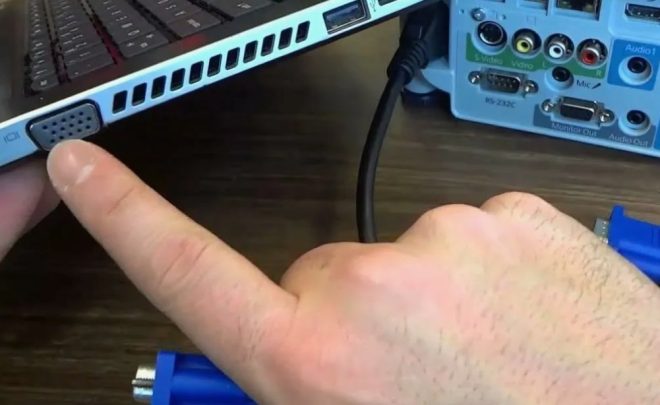
VGA-подключение
Аналоговый стандарт все еще встречается в конференц-залах и учебных аудиториях. Для передачи звука потребуется дополнительный аудиокабель с разъемом 3.5 мм. Винты на коннекторе нужно аккуратно зафиксировать для надежного контакта.
| Тип подключения | Особенности |
|---|---|
| HDMI | Цифровой сигнал, автоматическая настройка, поддержка звука |
| VGA | Аналоговый формат, требует отдельного аудиокабеля |
| USB-C / Thunderbolt | Универсальное решение для современной техники, нужен переходник |
Настройка системы после соединения
После физического подключения операционная система должна распознать внешнее устройство вывода. В Windows комбинация клавиш Win+P открывает меню выбора режима отображения.
Режимы вывода изображения
Дублирование экрана показывает идентичную картинку на обоих дисплеях — оптимальный вариант для большинства презентаций. Расширение рабочего стола позволяет перемещать окна между мониторами, что удобно для докладчика с заметками.
Корректировка разрешения
Несоответствие параметров может привести к размытости или обрезанным краям. Правой кнопкой мыши нужно кликнуть на рабочем столе и выбрать параметры экрана. Рекомендуемые значения обычно подбираются автоматически, но при необходимости их можно изменить вручную.
Решение типичных проблем
Отсутствие сигнала часто связано с неплотным контактом в разъемах или неправильным входным источником на проекторе. Стоит проверить меню устройства и убедиться, что выбран нужный порт — HDMI 1, HDMI 2 или Computer.
Драйверы видеокарты
Устаревшее программное обеспечение графического адаптера может блокировать корректную работу внешнего дисплея. Обновление через диспетчер устройств или официальный сайт производителя решает большинство конфликтов. Перезагрузка компьютера после установки новых драйверов обязательна.
Процесс подключения проекционного оборудования к портативному компьютеру не требует специальных знаний при соблюдении последовательности действий. Правильный выбор интерфейса, внимательная настройка параметров и проверка соединений гарантируют успешный старт любого выступления без технических заминок.